
THAM KHẢO CÁC NỘI DUNG KHÁC
- CÀI ĐẶT VÀ CHUẨN BỊ CHO LỚP HỌC GRAPESEED CONNECT
- LÀM THẾ NÀO ĐỂ BẮT ĐẦU TIẾT HỌC?-->
- GIAO DIỆN GRAPESEED CONNECT DÀNH CHO GIÁO VIÊN
- CÁCH SỬ DỤNG CÁC CÔNG CỤ TIỆN ÍCH TRÊN GRAPESEED CONNECT
- CÁCH SỬ DỤNG CÁC TÍNH NĂNG QUẢN LÝ LỚP HỌC TRONG TIẾT HỌC GRAPESEED CONNECT
- CÁCH SỬ DỤNG GIÁO ÁN TRONG TIẾT HỌC GRAPESEED CONNECT
- HƯỚNG DẪN PHỤ HUYNH GIÚP CON ĐĂNG NHẬP TIẾT HỌC GRAPESEED CONNECT
- CÁCH XỬ LÝ CÁC TÌNH HUỐNG THƯỜNG GẶP VỚI GRAPESEED CONNECT
CÁCH XỬ LÝ CÁC TÌNH HUỐNG THƯỜNG GẶP VỚI GRAPESEED CONNECT
Tại sao khi đăng nhập vào Connect nhưng giáo viên/ học sinh không thể ấn "Bắt đầu lớp học"?
Lớp học GrapeSEED Connect chỉ có thể bắt đầu nếuTrường/Trung tâm đã thực hiện đầy đủ ba bước cơ bản sau:
(1) Cài đặt lớp học GrapeSEED Connect
- Chọn lớp học và bấm vào biểu tượng bút chì bên cạnh tên lớp để truy cập vào trang Sửa thông tin lớp học.
- Ở mục Mô hình lớp học, lựa chọn Connect.
- Bấm vào Thêm thời gian học và chọn phần Tiết học GrapeSEED Connect.
(2) Cài đặt quyền truy cập cho Giáo viên
- Quản lý trường cần đảm bảo tài khoản giáo viên đã được thêm vào lớp GrapeSEED Connect thì giáo viên mới có thể truy cập.
(3) Tạo nhóm và chỉ định học sinh vào các nhóm
- Truy cập vào lớp và bấm chọn Quản lý Lớp học >> Quản lý nhóm học online.
- Chọn Thêm nhóm và chọn thời gian học cho nhóm.
- Chỉ định học sinh vào các nhóm tương ứng
Phụ huynh đăng nhập bằng trình duyệt nhưng có thông báo "Login error" thì làm thế nào?
Khi đăng nhập vào GrapeSEED Connect và nhận thông báo Login error, thì Phụ huynh có thể kiểm tra theo các bước sau:
(1) Đối với phiên bản web, GrapeSEED Connect hỗ trợ trên các trình duyệt
- Chrome (khuyến nghị sử dụng để có trải nghiệm tốt nhất).
- Microsoft Edge.
Lưu ý: Một thông báo cảnh báo sẽ xuất hiện nếu bạn sử dụng các trình duyệt khác như Safari, Firefox, v.v
(2) Kiểm tra đường truyền internet
- Phụ huynh có thể test tốc độ mạng qua đường link: Fast.com
- Tốc độ yêu cầu tối thiểu để có thể truy cập ổn định Connect: >= 40 Mbps
(3) Xóa bộ nhớ đệm
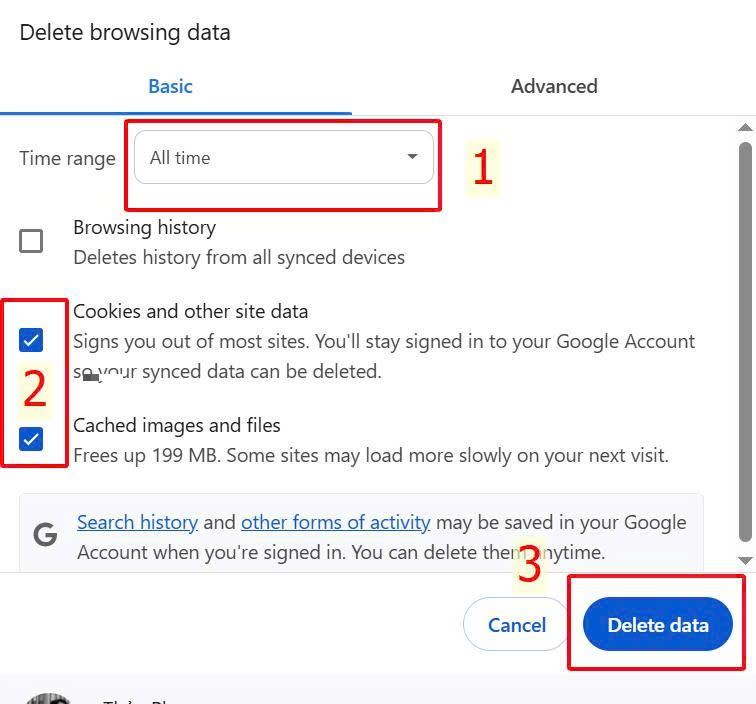
Khi các tiêu chí trên đã đạt mà đăng nhập vẫn báo lỗi, Phụ huynh có thể xóa bộ nhớ đệm (Cache) của trình duyệt bằng cách:
Mở trình duyệt sau đó ấn giữ đồng thời 3 phím: Ctrl + Shift + Delete, tiếp theo làm theo các bước như trong hình đính kèm
Nếu lỡ ấn từ chối mục cho phép trình duyệt truy cập Camera và Microphone thì cần làm gì?
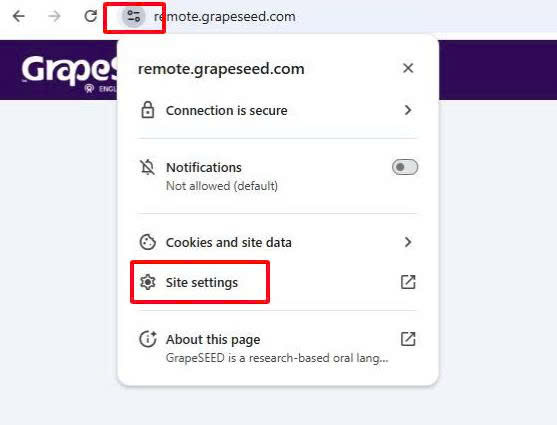
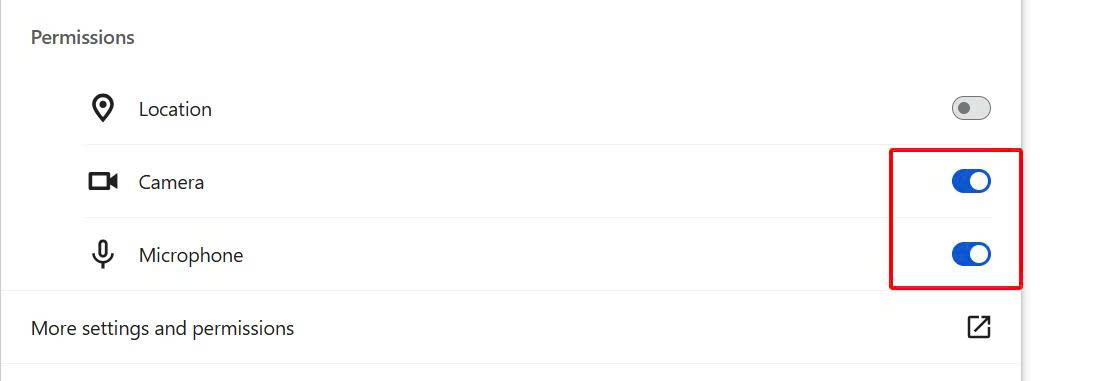
Để bật lại quyền truy cập Camera và Microphone trên trình duyệt web, Phụ huynh có thể thao tác như sau:
- Ở trang web remote site, Phụ Huynh ấn vào biểu tượng bên trái thanh địa chỉ URL và chọn Site Setting như hình minh họa:
- Ở cửa sổ Site settings, chọn Cho phép (Allow) với Camera và Microphone.
Phụ huynh quên mật khẩu đăng nhập ứng dụng GrapeSEED của con thì làm thế nào để đăng nhập được vào Connect
Trường/Trung tâm hướng dẫn Phụ huynh làm theo các bước dưới đây để thiết lập lại mật khẩu:
- Truy cập vào trang web Parent site
- Trên trang web chính hoặc màn hình đăng nhập Ứng dụng, bạn hãy nhấn vào dòng chữ Quên mật khẩu? và nhập địa chỉ email mà bạn sử dụng để đăng nhập và bấm nút gửi.
- Kiểm tra hòm mail để nhận hướng dẫn về cách đặt lại mật khẩu và làm theo hướng dẫn.
Con đang học thì hệ thống báo kết nối mạng kém phải xử lý như thế nào?
Khi hệ thống hiển thị thông báo kết nối mạng kém, Phụ huynh vui lòng giúp con:
- Kiểm tra tốc độ mạng bằng cách mở trình duyệt trên thiết bị đang sử dụng, truy cập vào trang fast.com, và đợi khoảng 15 giây để hệ thống hiển thị kết quả.
- Nếu tốc độ mạng thấp hơn mức khuyến nghị là 40 Mbps, Phụ huynh có thể tạm thời chuyển sang mạng 5G hoặc một mạng Wi-Fi khác để đảm bảo kết nối ổn định, giúp buổi học của con diễn ra suôn sẻ và không bị gián đoạn.